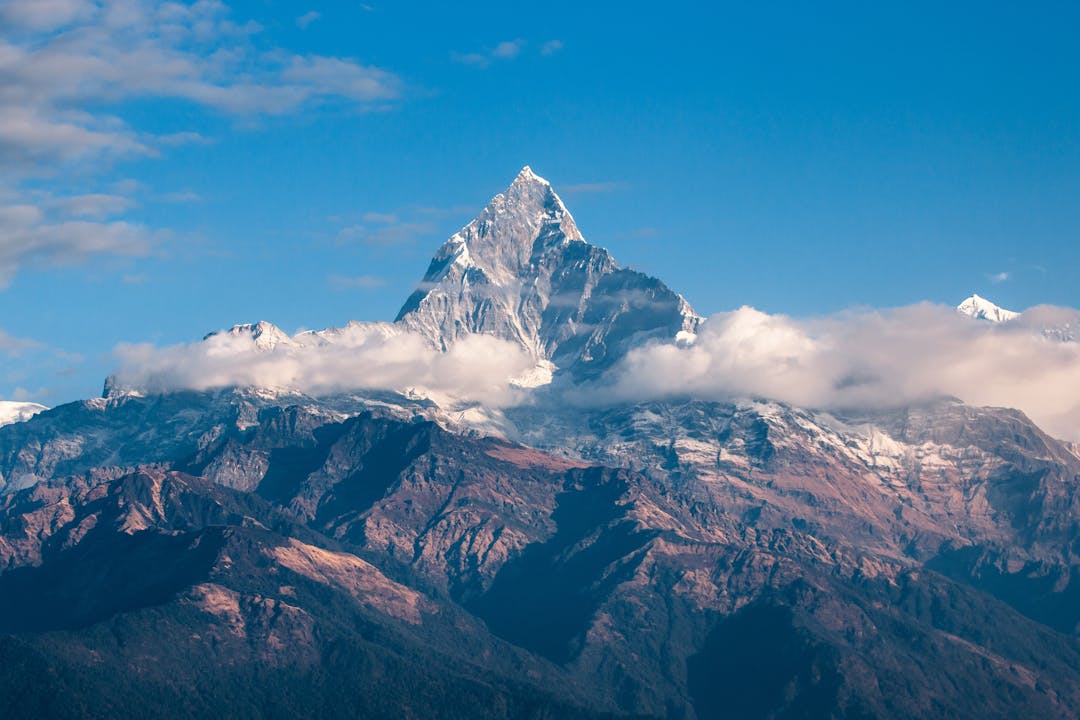
خلفيات طبيعية للهاتف: صور ودليل اختيار الدقة والقص
اختيار خلفيات طبيعية للهاتف يجمع بين جمال المشهد وملاءمته للشاشة. ليست الصورة الأكبر دائمًا أفضل، ولا يكفي وصف «4K» في عنوان صفحة لضمان جودة الملف الذي ستحفظه. الأهم هو أبعاد الصورة الفعلية، والجزء المتبقي بعد القص، ووضوح الساعة والأيقونات فوقها.
يضم هذا الدليل الصور الموجودة في المقال بوصفها أمثلة بصرية، مع روابط إلى صفحاتها الأصلية في Pexels. الصور المعروضة داخل الصفحة نسخ للعرض، ولا نقدمها على أنها ملفات 4K مؤكدة أو صور التقطها فريق NatureTopic. راجع مقاسات النسخة التي تختار تنزيلها من المصدر.
ابدأ بنسبة الشاشة، لا باسم الدقة
الشاشة العمودية تحتاج قصًا مختلفًا عن الصورة الأفقية. نسبة العرض إلى الارتفاع تصف شكل الإطار، بينما عدد البكسلات يصف مقدار التفاصيل الرقمية. وعند قص صورة واسعة إلى إطار ضيق، قد يصبح عرض الجزء المختار أصغر كثيرًا من عرض الملف الأصلي.
مثال حسابي: إطار بعرض 1080 بكسل ونسبة 9:20 يحتاج ارتفاعًا قدره 2400 بكسل. هذه ليست مواصفة لكل الهواتف، بل طريقة لفهم النسبة. قارن أبعاد صورة الخلفية بمواصفات شاشة جهازك بعد القص، ولا تفترض أن تكبير ملف صغير يعيد تفاصيل غير موجودة فيه.
اختبر الصورة في معاينة الخلفية قبل اعتمادها. قد يضيف النظام تكبيرًا بسيطًا أو تحريكًا للإطار؛ لذا اترك حول العنصر المهم هامشًا كافيًا، وانتبه إلى موضع الكاميرا والساعة والأدوات.
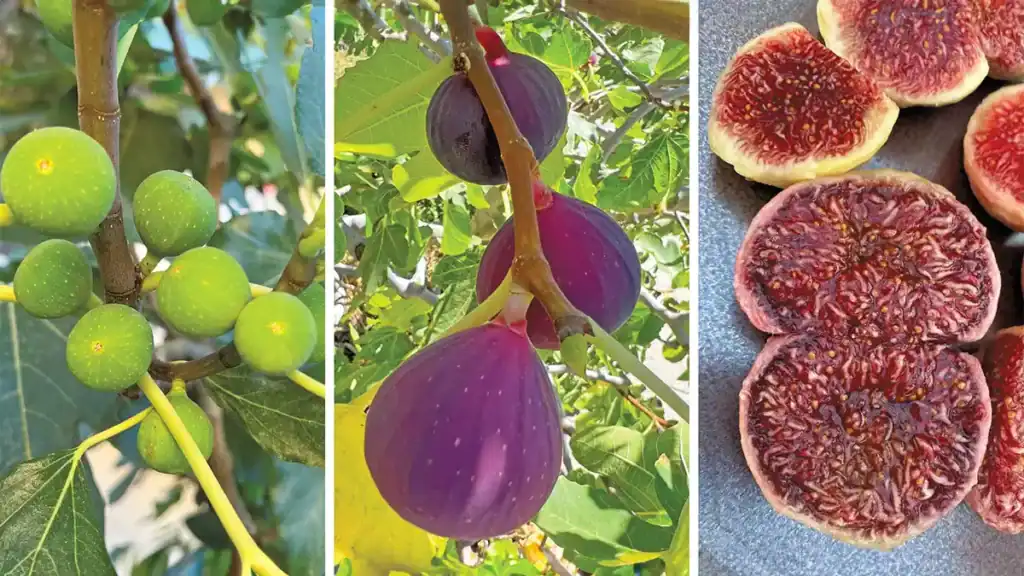
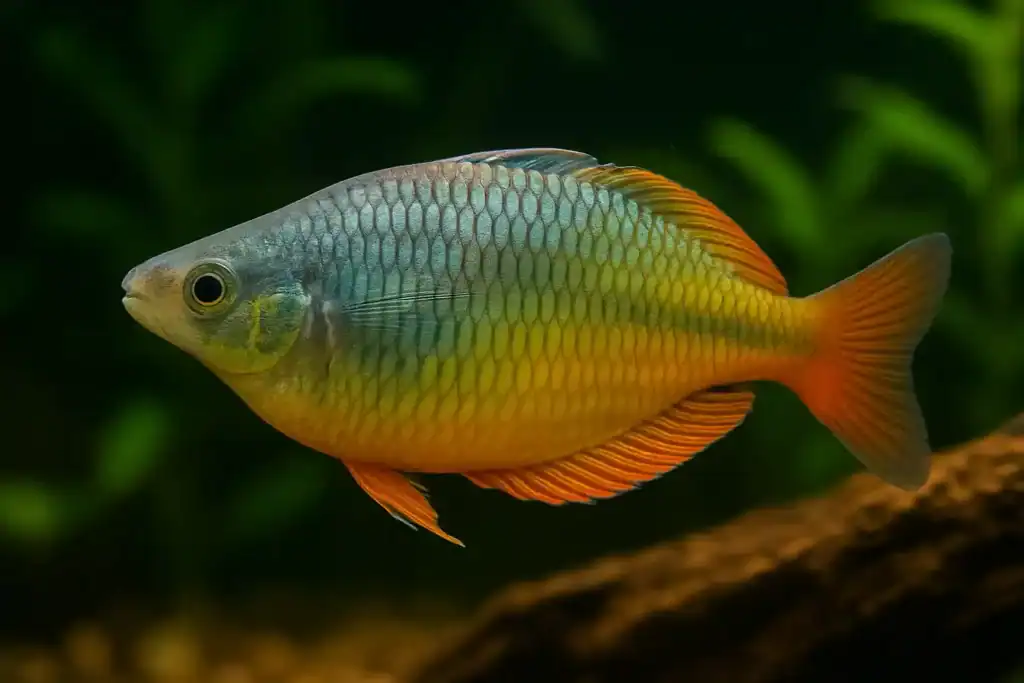
أمثلة بصرية لاختيار المشهد المناسب
لا تحدد هذه الصور وحدها الموقع الجغرافي أو نوع النبات أو الزمن الذي التُقطت فيه. تجنب استنتاج اسم جبل أو شاطئ من شكله فقط، وارجع إلى بيانات المصور إذا كنت تريد معرفة المكان.
غابات ومياه: التفاصيل والمساحات الهادئة
في المشاهد الغنية بالأوراق والأغصان، جرّب وضع الجزء الأقل ازدحامًا خلف أسماء التطبيقات. يمكن تخصيص الصورة كثيرة التفاصيل لشاشة القفل، ثم اختيار قص أبسط للشاشة الرئيسية. لا يلزم أن تكون الخلفيتان متطابقتين.
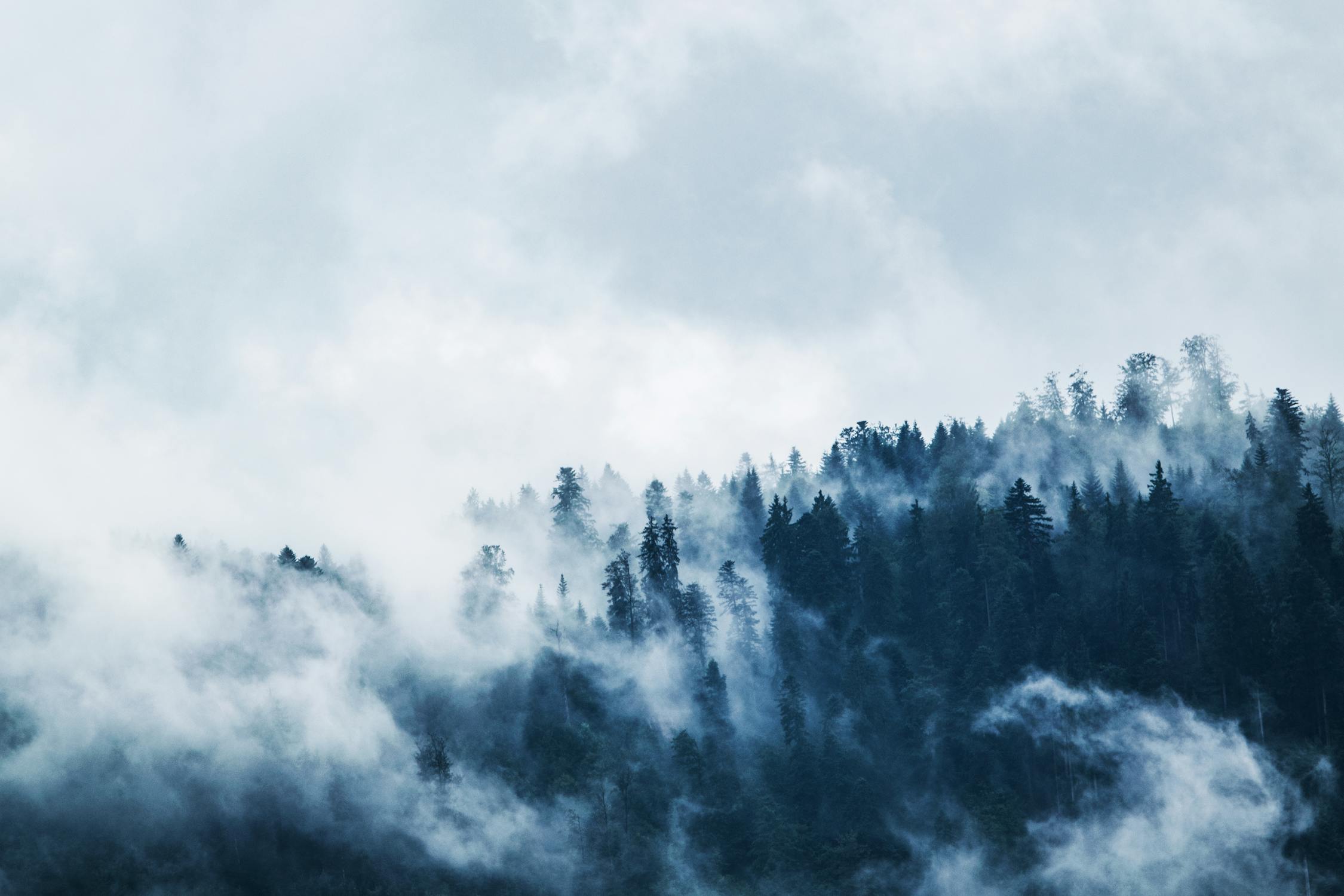
افتح صفحة الصورة الأصلية في Pexels للاطلاع على المقاسات وخيارات التنزيل
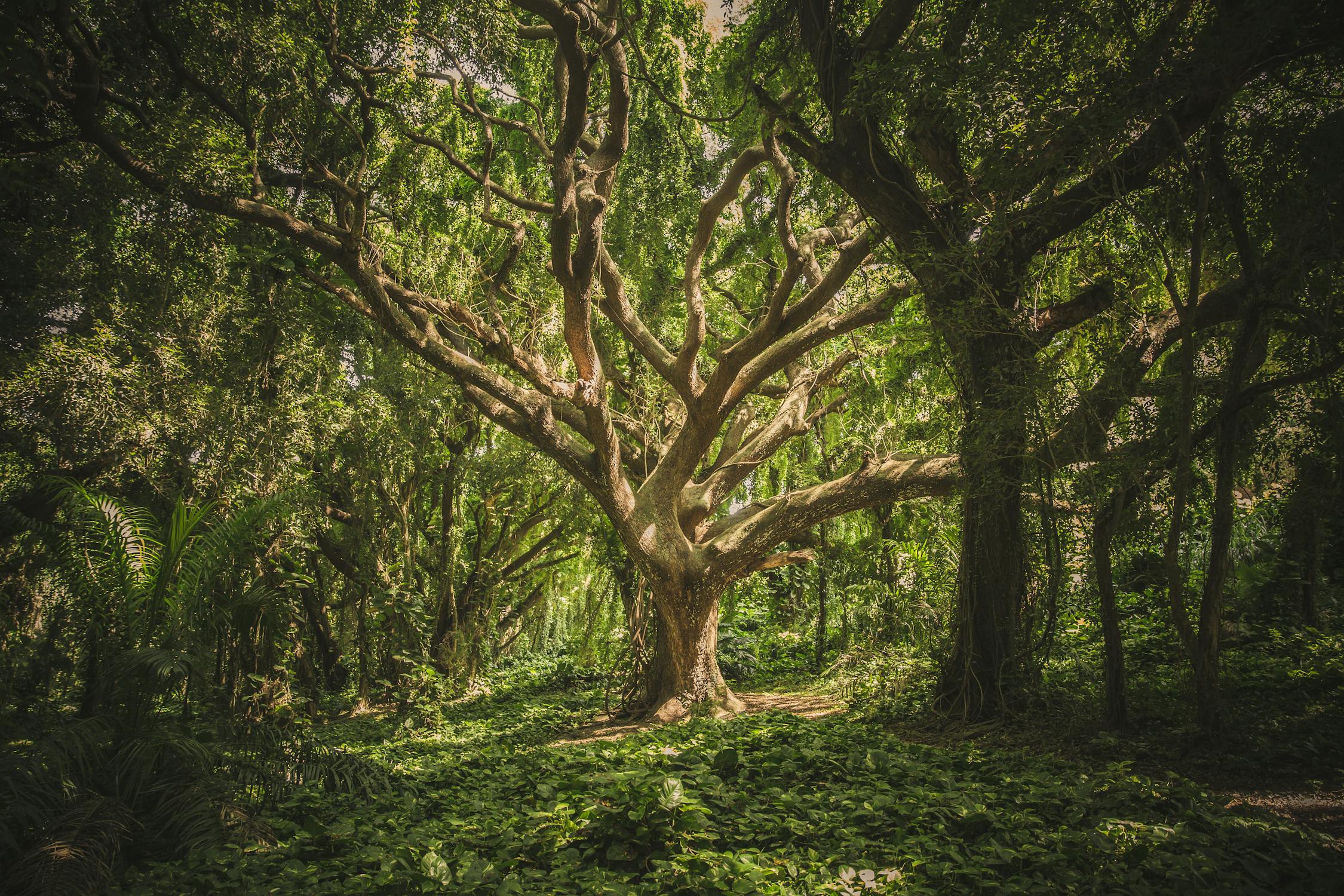
افتح صفحة الصورة الأصلية في Pexels للاطلاع على المقاسات وخيارات التنزيل
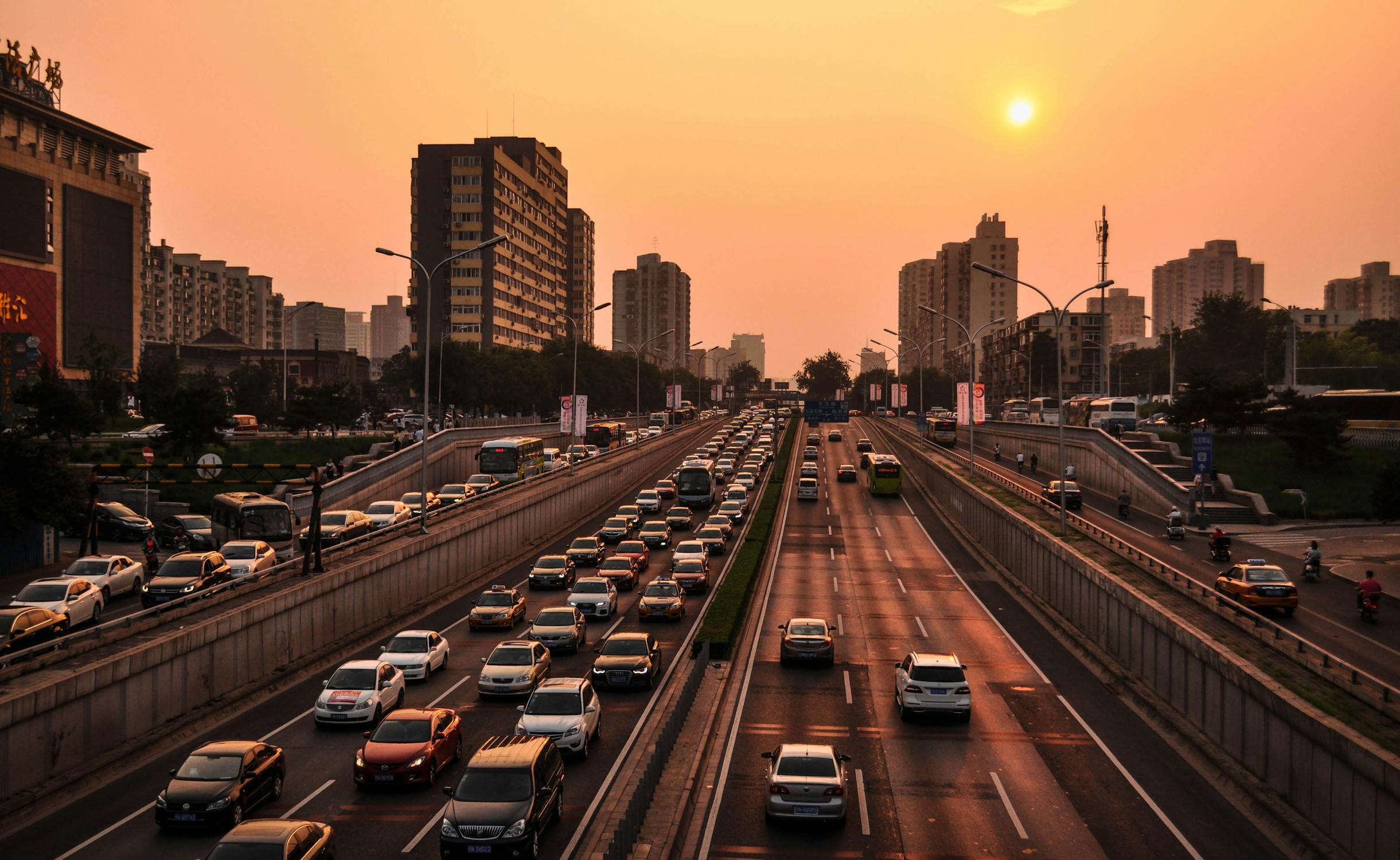
افتح صفحة الصورة الأصلية في Pexels للاطلاع على المقاسات وخيارات التنزيل
جبال ومناظر واسعة: انتبه إلى القص
الصور الأفقية قد تفقد جزءًا كبيرًا من جانبيها على هاتف عمودي. قبل الحفظ النهائي، تحقق أن موضع القمة أو البحيرة أو الطريق الذي جذبك إلى الصورة لا يختفي خلف الساعة أو خارج الإطار. جمال الصورة كاملة لا يضمن نجاح كل قص منها.
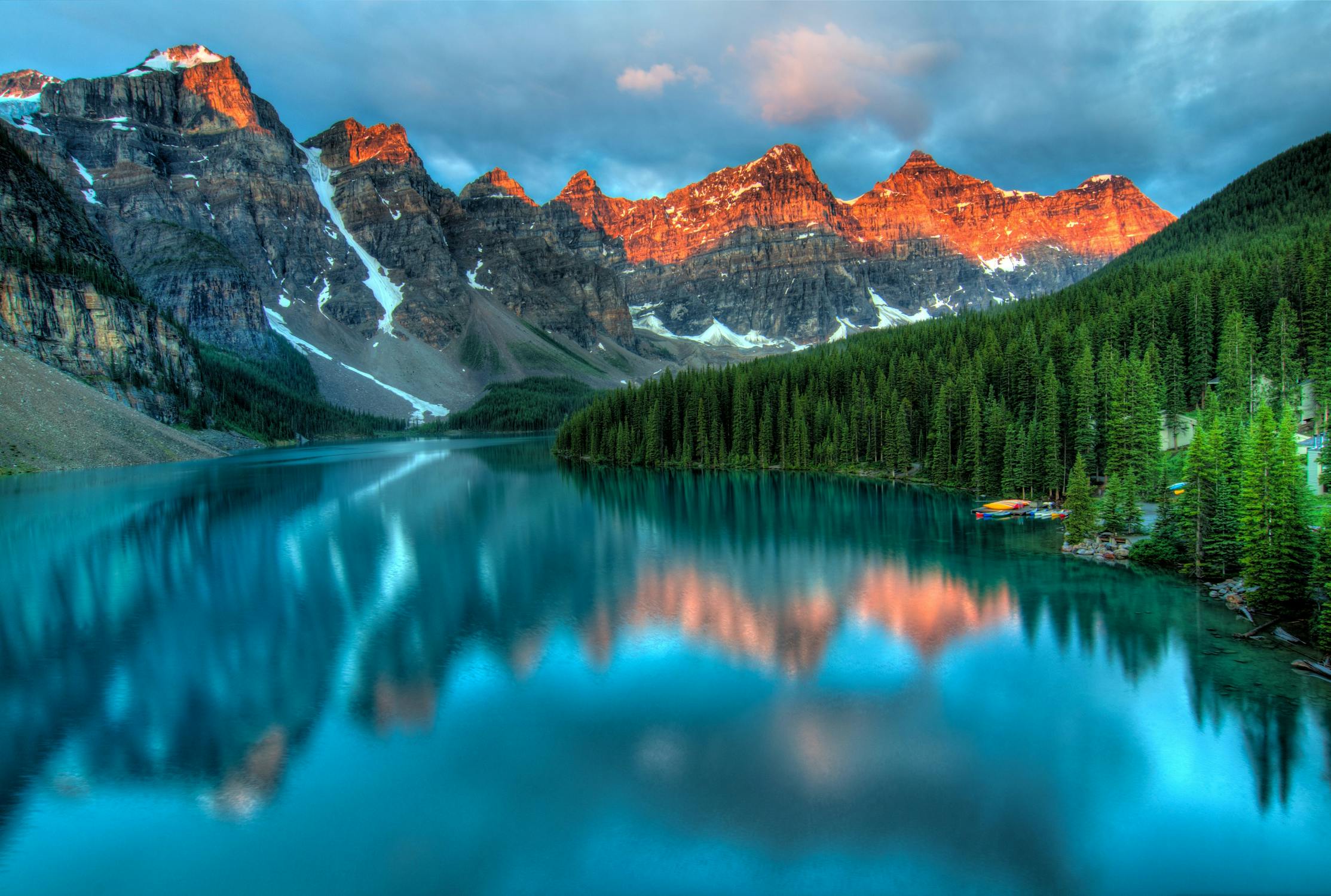
افتح صفحة الصورة الأصلية في Pexels للاطلاع على المقاسات وخيارات التنزيل
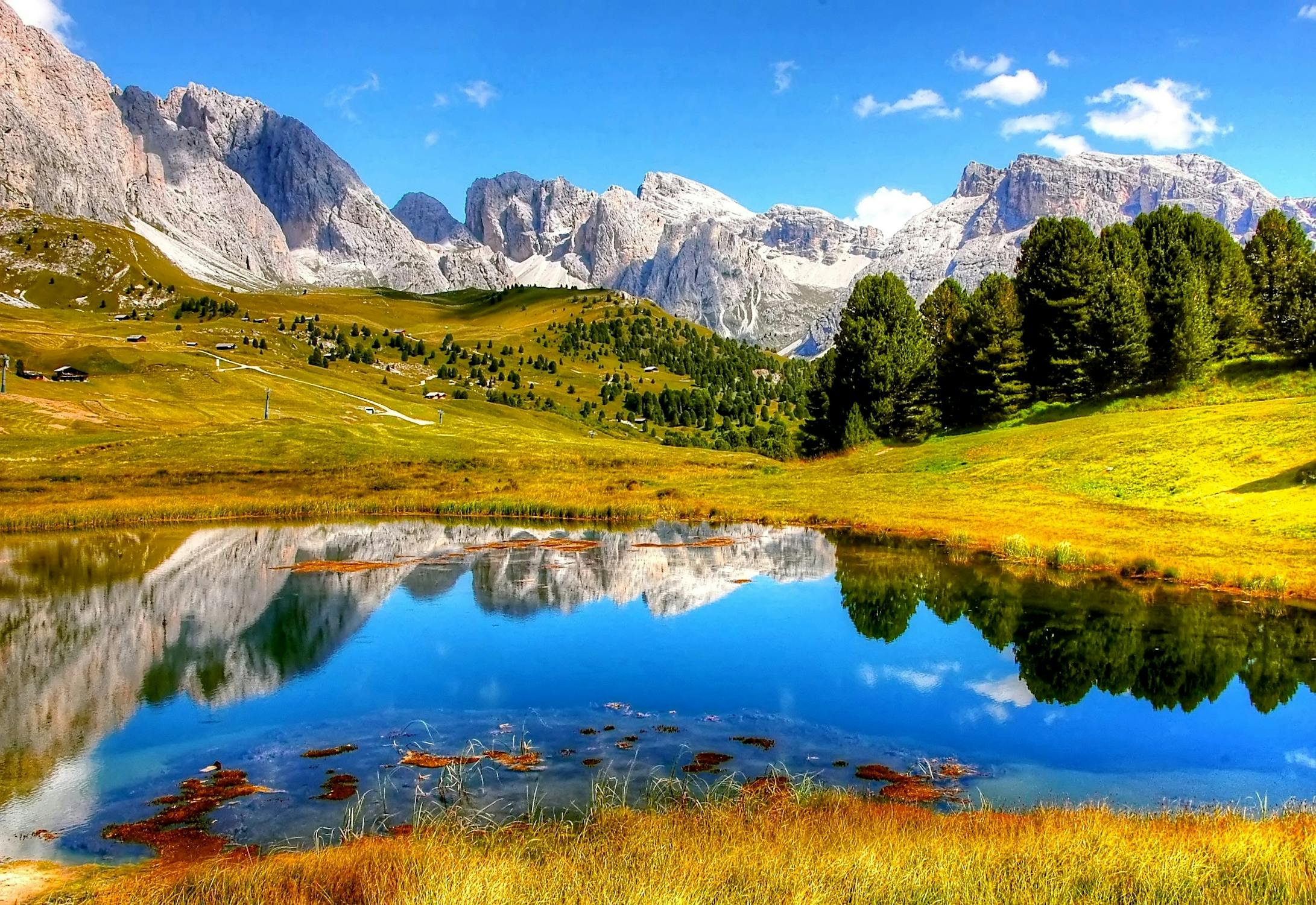
افتح صفحة الصورة الأصلية في Pexels للاطلاع على المقاسات وخيارات التنزيل

افتح صفحة الصورة الأصلية في Pexels للاطلاع على المقاسات وخيارات التنزيل
سواحل وبحر: راقب وضوح الأيقونات
جرّب تباين الأيقونات فوق المناطق الفاتحة والداكنة. إذا اختفت الأسماء البيضاء فوق السماء، حرّك الصورة أو استخدم خيارات تعتيم الخلفية المتاحة في جهازك. هذه ملاحظة تصميمية تتعلق بالقراءة، وليست ادعاءً بأن لونًا بعينه يحسن الصحة أو التركيز.
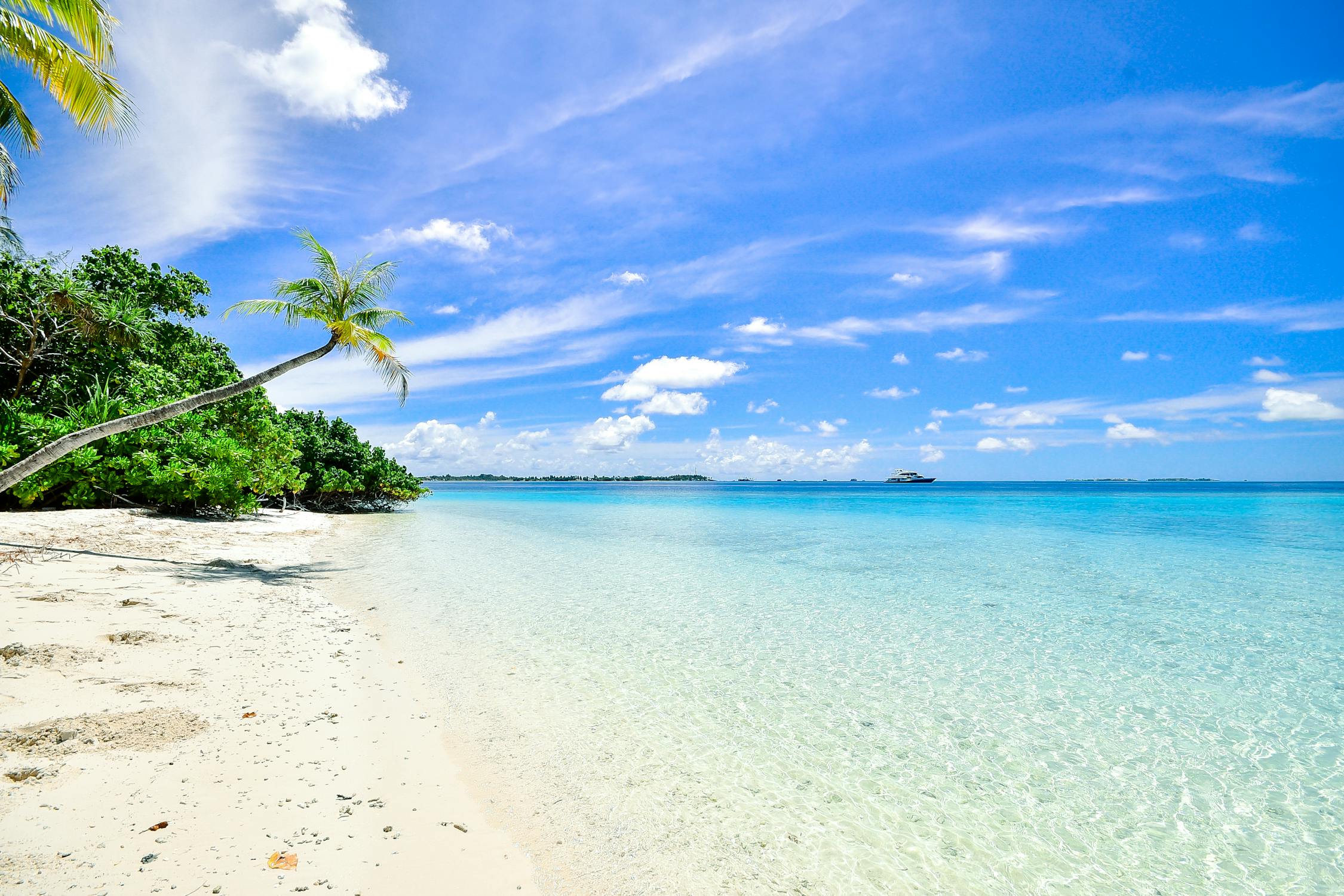
افتح صفحة الصورة الأصلية في Pexels للاطلاع على المقاسات وخيارات التنزيل

افتح صفحة الصورة الأصلية في Pexels للاطلاع على المقاسات وخيارات التنزيل

افتح صفحة الصورة الأصلية في Pexels للاطلاع على المقاسات وخيارات التنزيل
مناظر مفتوحة وألوان دافئة
يمكن للمساحات الواسعة والخطوط البسيطة أن تمنح مساحة للأدوات والساعة. اختر بناء على ما تراه مريحًا بصريًا، لا بناء على وعود مثل «طاقة إيجابية» أو تأثير علاجي ثابت. تفضيل الخلفيات مسألة شخصية.

افتح صفحة الصورة الأصلية في Pexels للاطلاع على المقاسات وخيارات التنزيل

افتح صفحة الصورة الأصلية في Pexels للاطلاع على المقاسات وخيارات التنزيل
التنزيل المجاني لا يلغي شروط الاستخدام
تسمح رخصة Pexels باستخدام الصور وتنزيلها مجانًا وتعديلها ضمن شروطها، ويُستحسن ذكر المصور وإن لم يكن ذلك مطلوبًا عمومًا. لكنها تضع قيودًا، منها عدم بيع النسخ غير المعدلة أو إعادة توزيع الصور على منصات صور وخلفيات أخرى أو الإيحاء بتأييد الأشخاص والعلامات الظاهرة فيها. لهذا تقود الروابط هنا إلى المصدر، وليست حزمة خلفيات يعيد الموقع توزيعها.
احفظ الصورة من خيار التنزيل في صفحتها الأصلية واختر المقاس المناسب. لا تحتاج إلى تثبيت تطبيق مجهول أو إضافة متصفح لمجرد استخدام صورة ثابتة خلفيةً لهاتفك. واحتفظ برابط المصدر إذا أردت مراجعة بيانات الصورة أو شروط استعمالها لاحقًا.
تعيين الخلفية على iPhone
بحسب دليل Apple: افتح «الإعدادات»، ثم «خلفية الشاشة»، ثم «إضافة خلفية جديدة»، واختر «الصور». اضبط الإطار وأضف الخلفية، ثم اختر استخدامها للشاشتين أو خصص الشاشة الرئيسية بصورة مختلفة. قد تختلف التسميات قليلًا بحسب لغة النظام وإصداره.
تعيين الخلفية على Android
في أجهزة Pixel، يوضح دليل Google إمكانية الضغط المطول على مساحة فارغة في الشاشة الرئيسية، ثم فتح «الخلفيات والنمط» واختيار الصورة. وفي أجهزة Android الأخرى، ابحث عن إعداد الخلفية داخل الإعدادات أو قائمة الشاشة الرئيسية؛ مسار Pixel ليس تعليمات موحدة لكل الشركات.
فحص سريع قبل اعتماد الصورة
- هل بقي العنصر الذي يعجبك داخل القص العمودي؟
- هل تستطيع قراءة الساعة وأسماء التطبيقات فوق الخلفية؟
- هل تبدو التفاصيل واضحة بالحجم العادي دون تكبير مفرط؟
- هل حفظت الملف من المصدر، وتحققت من أبعاده بدل الاعتماد على كلمة 4K؟
إذا أردت التقاط خلفياتك بنفسك، فإن اختيار إطار مناسب من البداية يساعد أكثر من محاولة إصلاح قص غير ملائم لاحقًا. يمكنك متابعة دليل تصوير الطبيعة لتوسيع اهتمامك من عرض المشهد إلى تأمله وتصويره.
الخلاصة
الخلفية المناسبة هي التي تعجبك وتبقى واضحة على جهازك وتستخدمها وفق ترخيصها. اختر المشهد، وافحص المقاس والقص، ثم جرّبه خلف الأيقونات؛ لا تحتاج إلى وعد علاجي أو عنوان مبالغ فيه لتستمتع بصورة من الطبيعة.